

Pluginy i mody
Instalacja pluginów i modów z Modrinth jednym kliknięciem albo ręcznie.
Panel ma wbudowaną wyszukiwarkę Modrinth: znajdujesz plugin, klikasz Zainstaluj, a panel pobiera właściwy plik prosto na serwer.
Otwórz Pluginy i mody
Na stronie serwera kliknij w menu Pluginy i mody. Panel sam rozpozna silnik serwera:
- Paper, Spigot, Purpur — pokazuje pluginy (folder
/plugins), - Fabric, Forge, NeoForge, Quilt — pokazuje mody (folder
/mods).
Jeśli silnika nie rozpozna, wybierzesz go z listy Platforma.
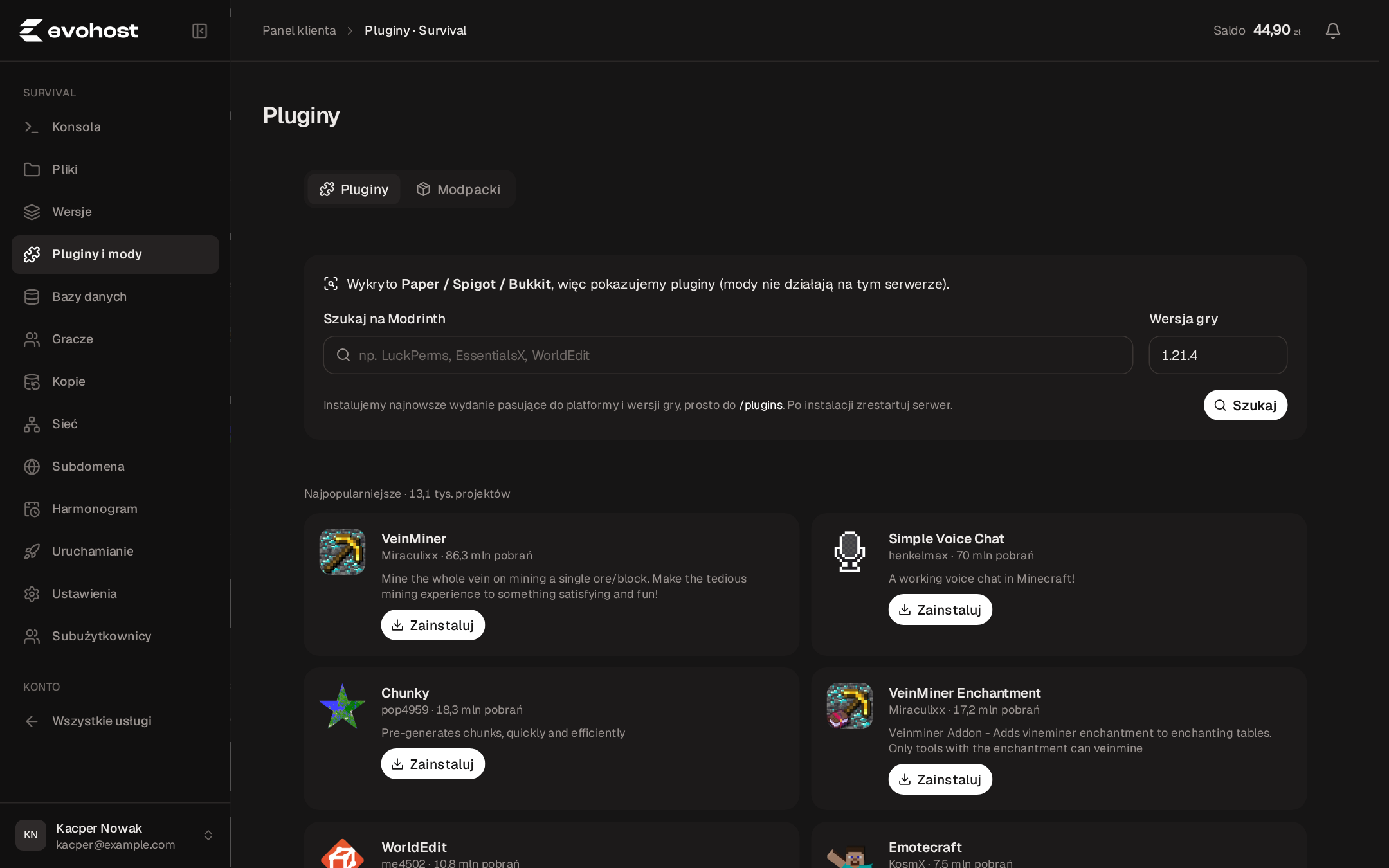
Wyszukaj plugin
W polu Szukaj na Modrinth wpisz nazwę, np. LuckPerms, EssentialsX albo WorldEdit. W polu Wersja gry możesz podać wersję serwera (np. 1.21.4), żeby zobaczyć tylko pasujące wydania. Kliknij Szukaj.
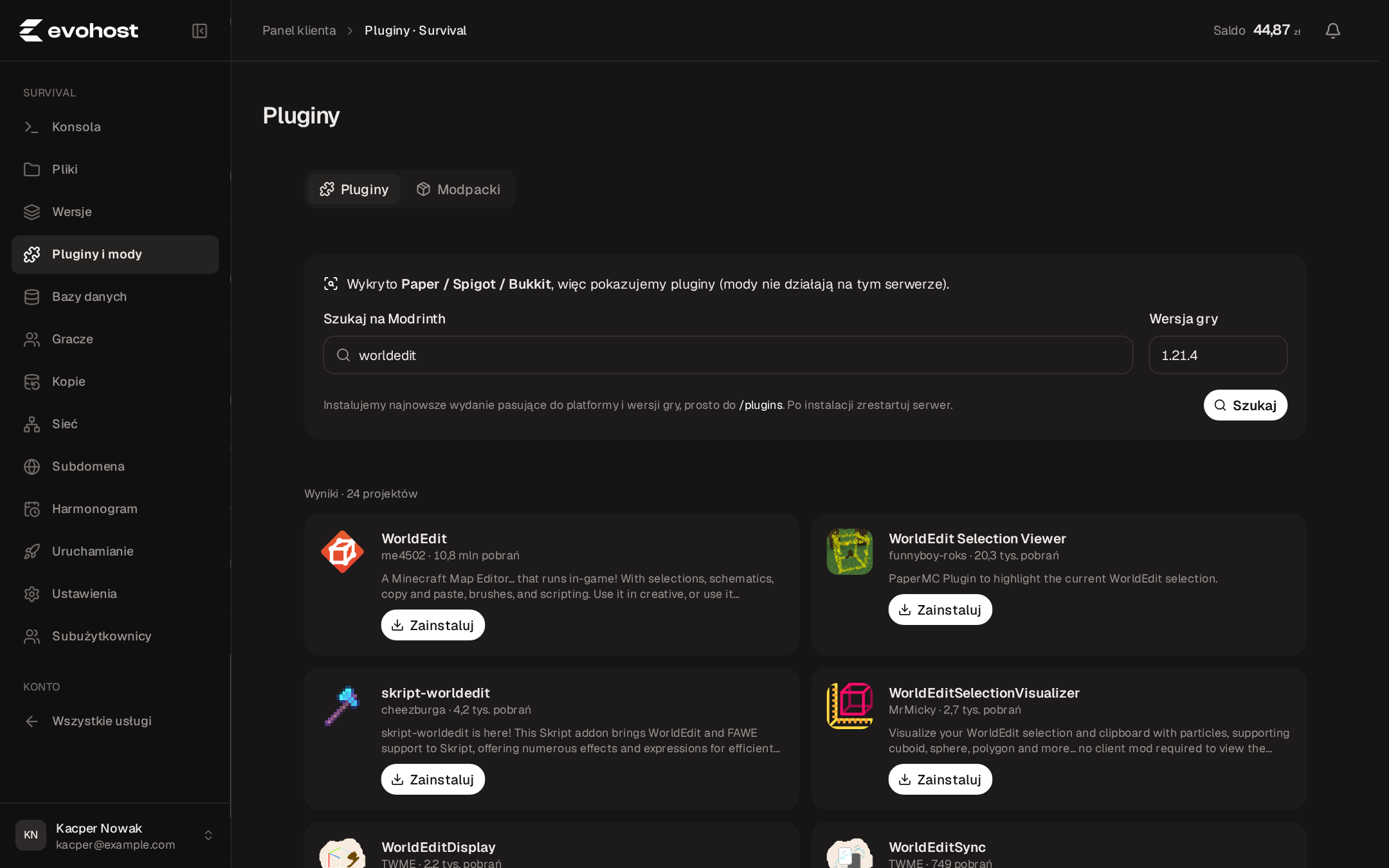
Zainstaluj
Przy wybranym pluginie kliknij Zainstaluj. Panel pobierze najnowsze wydanie pasujące do platformy i wersji gry. Zainstalowane pluginy mają na liście znaczek Zainstalowany.
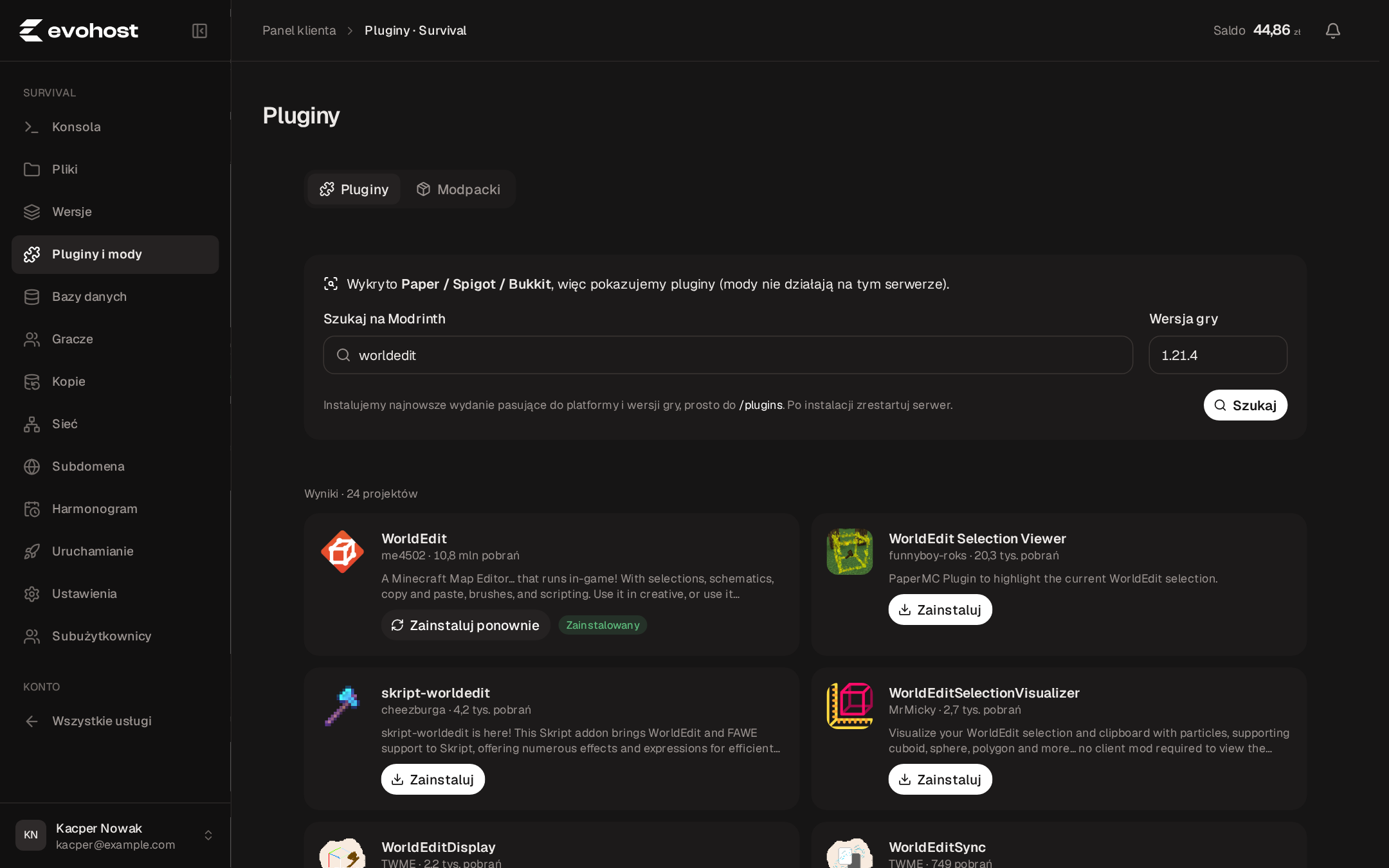
Zrestartuj serwer
Plugin wczyta się po restarcie: wróć do Konsoli i kliknij Restart. Konfigurację pluginu znajdziesz w Plikach, w folderze /plugins/NazwaPluginu.
Aktualizacja pluginu
Kliknij Zainstaluj ponownie przy zainstalowanym pluginie — panel pobierze najnowszą wersję obok starej. Stary plik .jar usuń w Plikach, żeby serwer nie wczytał dwóch wersji.
Plugin spoza Modrinth
Pobierz plik .jar
Pobierz plugin z zaufanego źródła (SpigotMC, Hangar, GitHub autora). Sprawdź, czy obsługuje Twoją wersję serwera.
Wgraj go do /plugins
Otwórz Pliki, wejdź do folderu plugins i przeciągnij plik do okna. Duże paczki wygodniej wgrać przez SFTP.
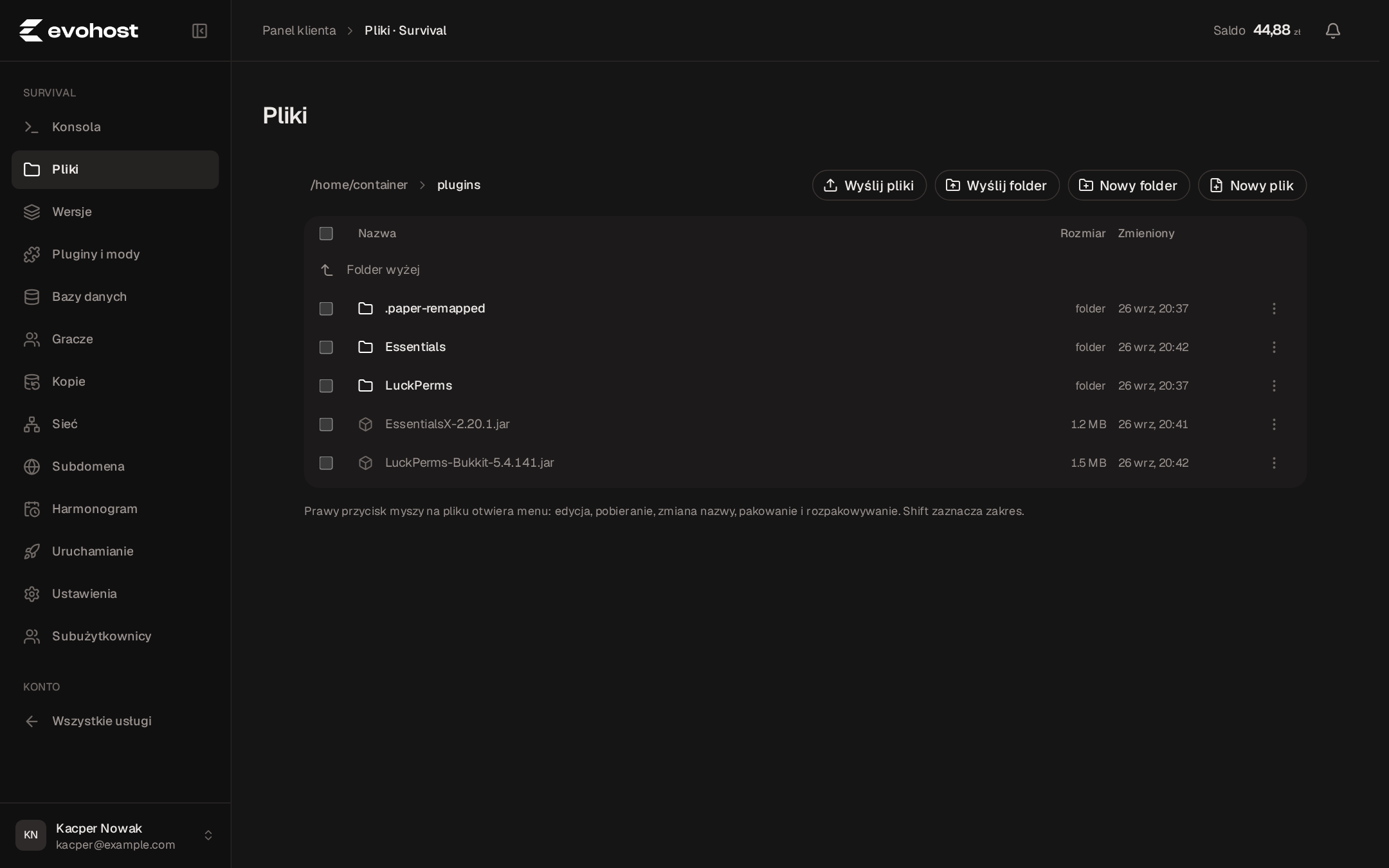
Mody i pluginy się nie mieszają: pluginy działają na Paperze/Spigocie, mody na Fabricu/Forge. Zmianę silnika zrobisz w zakładce Wersje.