

Pliki i SFTP
Menedżer plików w panelu oraz połączenie przez FileZilla lub WinSCP.
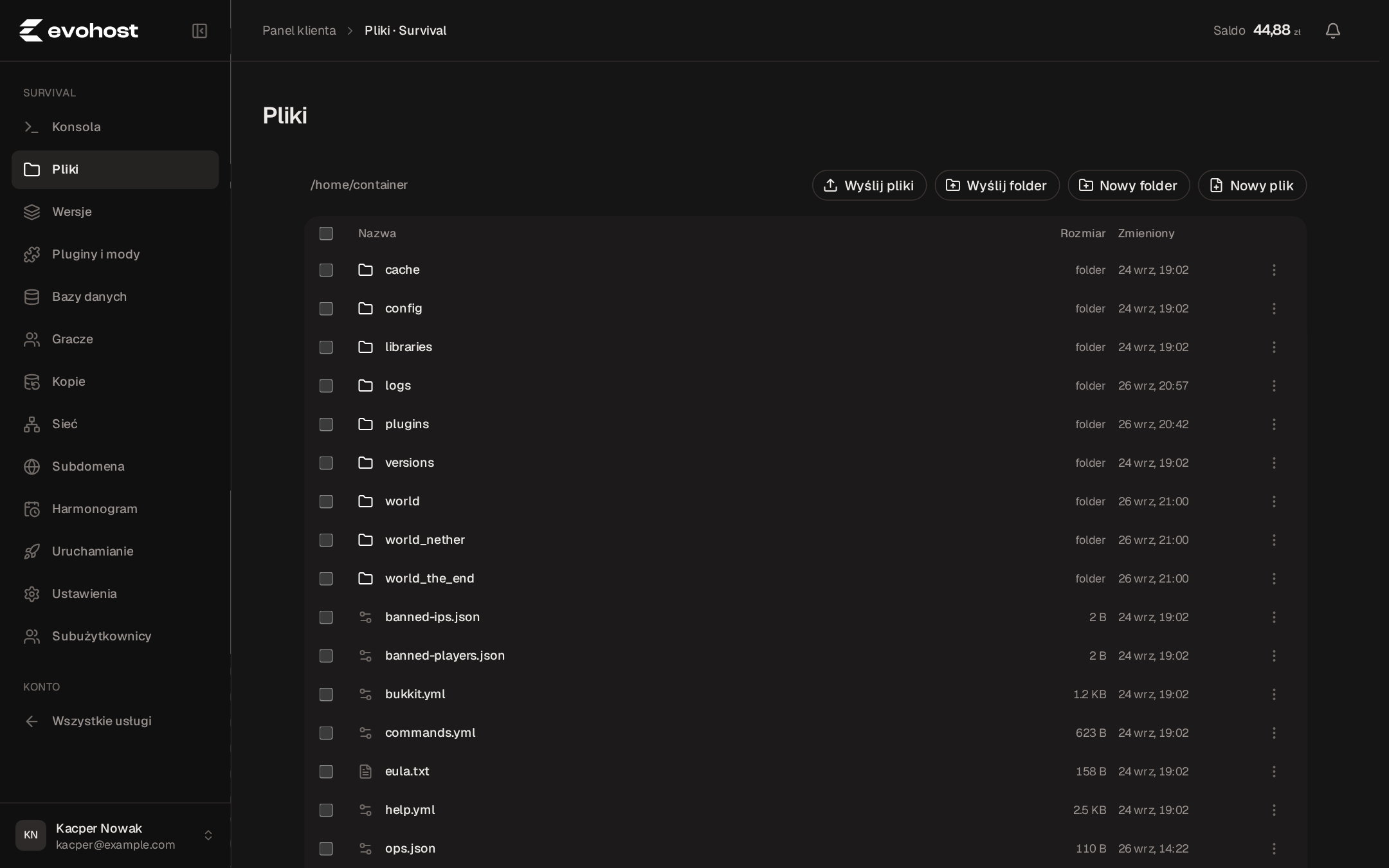
Menedżer plików w panelu
Zakładka Pliki na stronie serwera pozwala:
- edytować pliki tekstowe w przeglądarce (np.
server.properties, configi pluginów), - wgrywać pliki przeciągnięciem do okna,
- tworzyć foldery, zmieniać nazwy, kopiować i usuwać,
- pakować i rozpakowywać archiwa
.zip, - pobierać pliki na komputer.
Połączenie przez SFTP
Przy dużych plikach (mapa, modpack) szybciej będzie przez program SFTP, np. FileZilla albo WinSCP.
Skopiuj dane SFTP
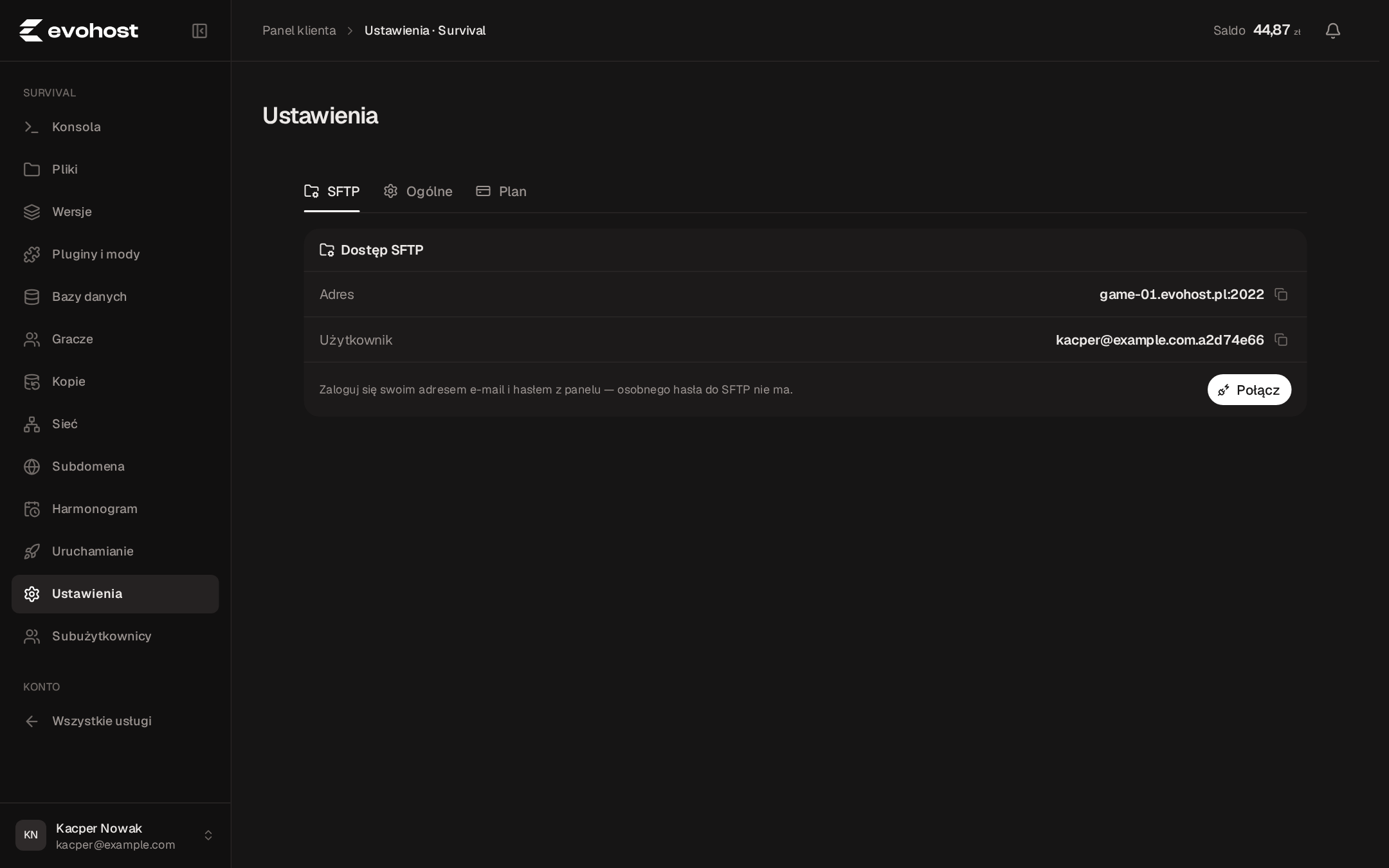
Na stronie serwera otwórz Ustawienia. W sekcji Dostęp SFTP znajdziesz Adres (z portem) i Użytkownika. Przycisk Połącz otworzy połączenie od razu, jeśli masz zainstalowany program SFTP.
Połącz się
W FileZilli wybierz Plik → Menedżer stron → Nowa strona, protokół SFTP, wklej adres i port z panelu, a jako dane logowania podaj to, co w sekcji Dostęp SFTP, i hasło do panelu — osobnego hasła do SFTP nie ma.
Przeciągaj pliki
Po lewej masz swój komputer, po prawej serwer. Przeciągnij pliki tam, gdzie mają trafić.
Logujesz się do panelu tylko przez Discorda lub Google? Ustaw hasło w Profil → Bezpieczeństwo — przyda się też do SFTP.
Wgrywanie świata
Najprościej przez zakładkę Kopie: w sekcji świata kliknij Wgraj świat i wybierz archiwum .zip albo .tar.gz z plikiem level.dat. Obecny świat zostanie podmieniony, więc najpierw zrób kopię. Tam też jednym kliknięciem pobierzesz świat (razem z Netherem i Endem), np. do gry w trybie jednoosobowym.